2025. 12. 10. 16:29ㆍAI활용 멀티모달&MCP 과정

Git 기초부터 GitHub 협업까지 완벽 정리
학습 목표
이번 학습에서는 Git과 GitHub의 기본 개념부터 설치, 주요 명령어 사용법, 그리고 협업을 위한 브랜치 관리와 원격 저장소 활용법까지 이해하는 것을 목표로 합니다. 이를 통해 소스코드의 변경 이력을 효과적으로 관리하고 여러 사람과 충돌 없이 협업하는 방법을 익힙니다.
Git이란?
Git은 소스코드의 변경 이력을 효과적으로 관리할 수 있도록 도와주는 분산 버전 관리 시스템입니다. 여러 사람이 동시에 작업할 경우 충돌을 방지하고 작업 내용을 병합할 수 있게 하며, 프로젝트의 변경 내역을 추적하고 필요할 때 이전 상태로 되돌리는 기능을 제공합니다.
Git의 주요 장점
- 분산형 버전 관리: 로컬 저장소에서 모든 기록을 관리하여 네트워크 연결 없이도 작업 가능
- 강력한 브랜치 기능: 독립적인 작업 공간으로 여러 기능을 동시에 개발 가능
- 효율적인 협업: 충돌 관리 및 병합을 통해 여러 개발자의 협업 지원
- 변경 이력 추적 및 되돌리기: 코드 변경 내역을 기록하고 필요 시 이전 버전으로 복구 가능
- 빠른 성능과 속도
- 오픈소스 및 무료
Git 설치 및 기본 설정
1. 'git'을 검색 후 Windows용 64비트 설치 프로그램 다운로드
2. 설치 프로그램 실행 후 'Next' 버튼을 여러 번 눌러 설치 완료
3. 설치 후 터미널(커맨드 프롬프트)에서 git --version 명령어로 설치 확인
참고로 PowerShell은 리눅스와 명령어가 약간 다르므로 Windows 환경에서는 Command Prompt 사용을 권장합니다.


Git 기본 명령어
로컬 저장소 생성 및 초기화
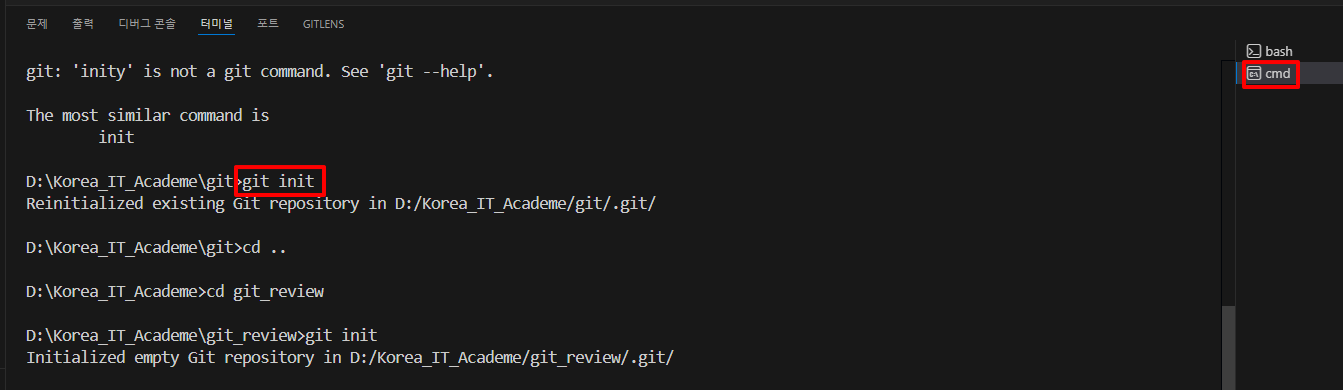
git init현재 폴더를 Git이 관리하는 로컬 저장소로 초기화합니다. 숨김 폴더 .git이 생성되어 변경 사항을 추적합니다.
버전 관리할 파일 스테이지에 추가하기
git add [파일명]변경한 파일을 커밋할 준비 상태(스테이지)에 올립니다. 모든 파일을 추가하려면 git add .를 사용합니다.

커밋 생성하기
git commit -m "커밋 메시지"스테이지에 올린 변경사항을 하나의 버전으로 저장합니다.

커밋 로그와 상태확인하기
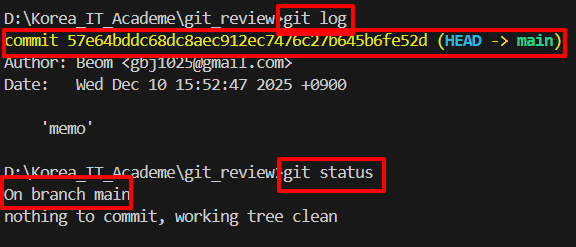
git log
git status
지금까지 저장한 커밋 내역을 확인할 수 있습니다.
브랜치 생성 및 전환
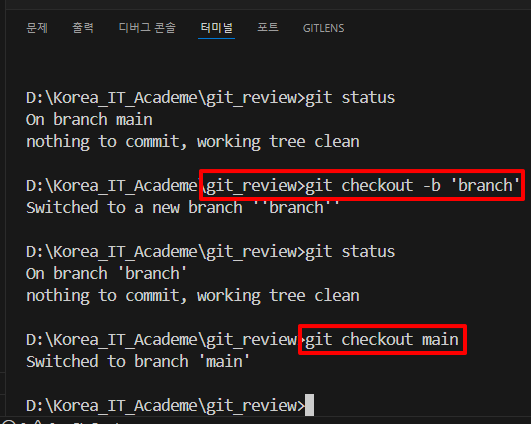
git checkout -b [브랜치명]새로운 브랜치를 만들고 그 브랜치로 전환합니다. 예를 들어 git checkout -b apple.
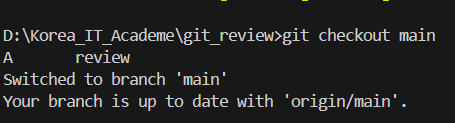
git checkout main메인 브랜치로 돌아갈 때 사용합니다.
GitHub 소개 및 원격 저장소 활용
GitHub는 Git 기반의 온라인 코드 저장소 및 협업 플랫폼입니다. 소스 코드를 업로드하고 공유하며, 브랜치 관리, 이슈 추적, 코드 리뷰(Pull Request) 등의 협업 기능을 제공합니다. 오픈소스 프로젝트부터 개인·기업 프로젝트까지 폭넓게 사용됩니다.
GitHub 원격 저장소 생성
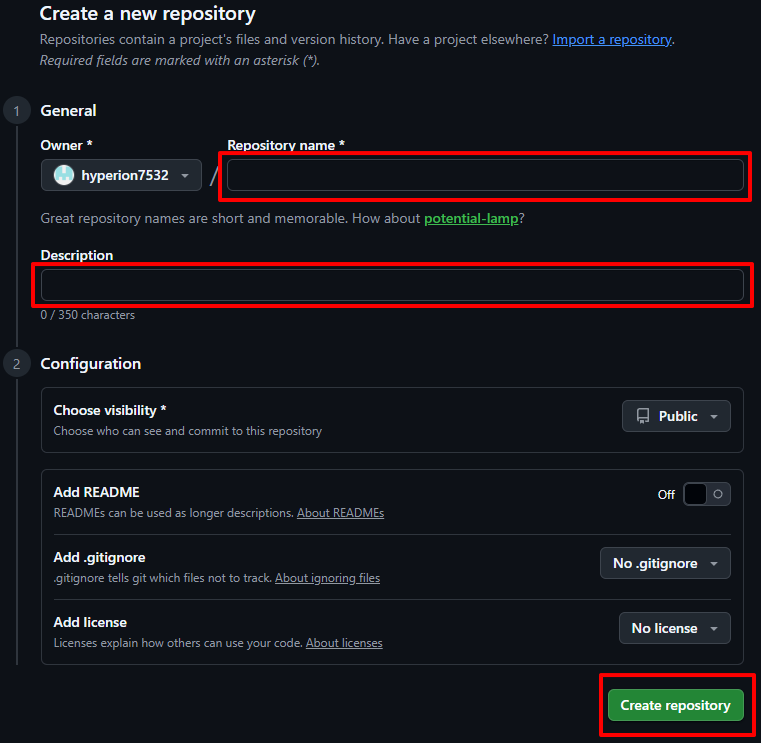
- GitHub 사이트 접속 후 좌측 상단 "New" 버튼 클릭
- 저장소 이름과 설명 입력 후 "Create repository" 선택
로컬 저장소에 원격 저장소 등록하기
git remote add origin https://github.com/사용자명/저장소명.git로컬 저장소에 GitHub 원격 저장소 주소를 등록합니다.
커밋 푸시하기
git push -u origin main로컬 커밋을 원격 저장소에 전송합니다. -u 옵션은 업스트림(upstream) 브랜치를 설정하여 이후 푸시를 간편하게 합니다.



협업과 브랜치 관리
Git과 GitHub를 이용하면 여러 사람이 같은 프로젝트에서 효율적으로 협업할 수 있습니다.
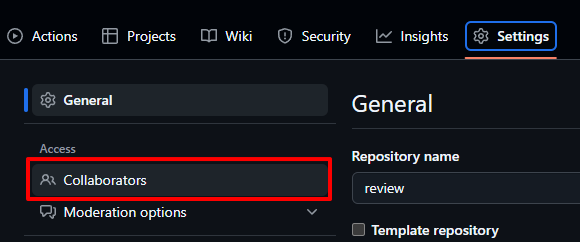
협업 권한 부여: GitHub 레포지토리 설정의 Collaboration 메뉴에서 다른 사용자를 초대하여 함께 작업 가능
Fork: 상대방 프로젝트를 복사해 내 저장소에서 독립적으로 작업, 원본에는 영향 없음


Clone: 상대 프로젝트 URL 복사 후 로컬에서 git clone [URL]로 복제

작업 흐름: 작업 후 git add . → git commit -m "메시지" → git push 순서로 원격 저장소에 반영
.gitignore: Git이 관리하지 않을 파일이나 폴더를 지정하는 파일입니다.
예시: *.png (PNG 파일 무시), images/ (폴더 무시)
브랜치 활용: 여러 기능을 독립적으로 개발 가능하며, 메인 브랜치에 영향 없이 작업을 병합

오늘 공부한 내용 요약
- Git은 분산 버전 관리 시스템으로 소스코드 변경 이력 관리 및 협업에 필수적인 도구입니다.
- Git 설치 후
git init으로 로컬 저장소를 생성하고git add,git commit으로 버전을 만듭니다. - GitHub는 Git 기반의 원격 저장소로 코드 공유와 협업, 브랜치 관리, 이슈 추적 등의 기능을 제공합니다.
- 원격 저장소 등록(
git remote add) 후git push명령어로 로컬 변경 사항을 업로드합니다. - .gitignore 파일을 통해 불필요한 파일을 Git 추적 대상에서 제외할 수 있습니다.
- 브랜치를 활용해 여러 기능을 독립적으로 개발하고 안정적으로 병합할 수 있습니다.
명령어 및 함수 정리 표
| 명령어 / 함수 | 설명 | 주요 옵션/인자 |
|---|---|---|
git init |
현재 디렉토리를 Git 로컬 저장소로 초기화 | 없음 |
git add [파일명] |
변경한 파일을 스테이지 영역에 추가, "스테이지에 올렸어?" | 파일명 또는 . (전체 파일) |
git commit -m "메시지" |
스테이지된 변경사항을 커밋(버전 생성)"버전 만들었어?, 커밋했어?" | 커밋 메시지 |
git log |
커밋 히스토리 확인 | 없음 |
git remote add origin [URL] |
원격 저장소 주소 등록 | 원격 저장소 URL |
git push -u origin main |
로컬 커밋을 원격 저장소 main 브랜치에 업로드 | -u: 업스트림 브랜치 설정 |
git clone [URL] |
원격 저장소를 로컬에 복제 | 복제할 저장소 URL |
git checkout -b [브랜치명] |
새 브랜치를 생성하고 전환 | 브랜치명 |
git checkout main |
기존 브랜치(main)로 전환 | 브랜치명(main) |
.gitignore |
Git이 추적하지 않을 파일 및 폴더 지정 | 파일명, 확장자, 폴더명 |
'AI활용 멀티모달&MCP 과정' 카테고리의 다른 글
| 사이킷런의 SVC(Support Vector Classifier)를 활용한 Iris 데이터셋 분류 (0) | 2025.12.22 |
|---|---|
| House Rent Prediction 데이터셋 분석과 회귀 모델링 (0) | 2025.12.22 |
| 스타벅스와 경쟁 커피숍의 입지 전략 분석 (0) | 2025.12.08 |
| 소상공인 상가(상권)정보 데이터로 서울 지도 시각화하기 (0) | 2025.11.28 |
| 서울시 공공자전거 실시간 대여소 정보 API 호출 (0) | 2025.11.27 |