2025. 10. 23. 18:07ㆍ도커&쿠버네틱스
이번 글에서는 VMware에 설치한 리눅스(CentOS)에
MobaXterm을 이용해 원격 접속하고 Docker를 설치하는 과정을 정리합니다.
이 과정을 마치면, 세 개의 리눅스 서버(docker1, docker2, docker3)에서
모두 Docker를 사용할 수 있게 됩니다. 🚀
🧩 1️⃣ MobaXterm 설치 및 설정
MobaXterm은 윈도우에서 리눅스 서버로 쉽게 접속할 수 있는
원격 터미널 프로그램이에요.
리눅스나 네트워크 장비를 제어할 때 자주 사용됩니다.
💻 설치 및 바로가기 만들기
- 02_MobaXterm 폴더 안의 MobaXterm_Personal_24.1.exe 파일을 실행
- 바탕화면에 바로가기를 만들어둡니다.
🧠 MobaXterm 세션 생성
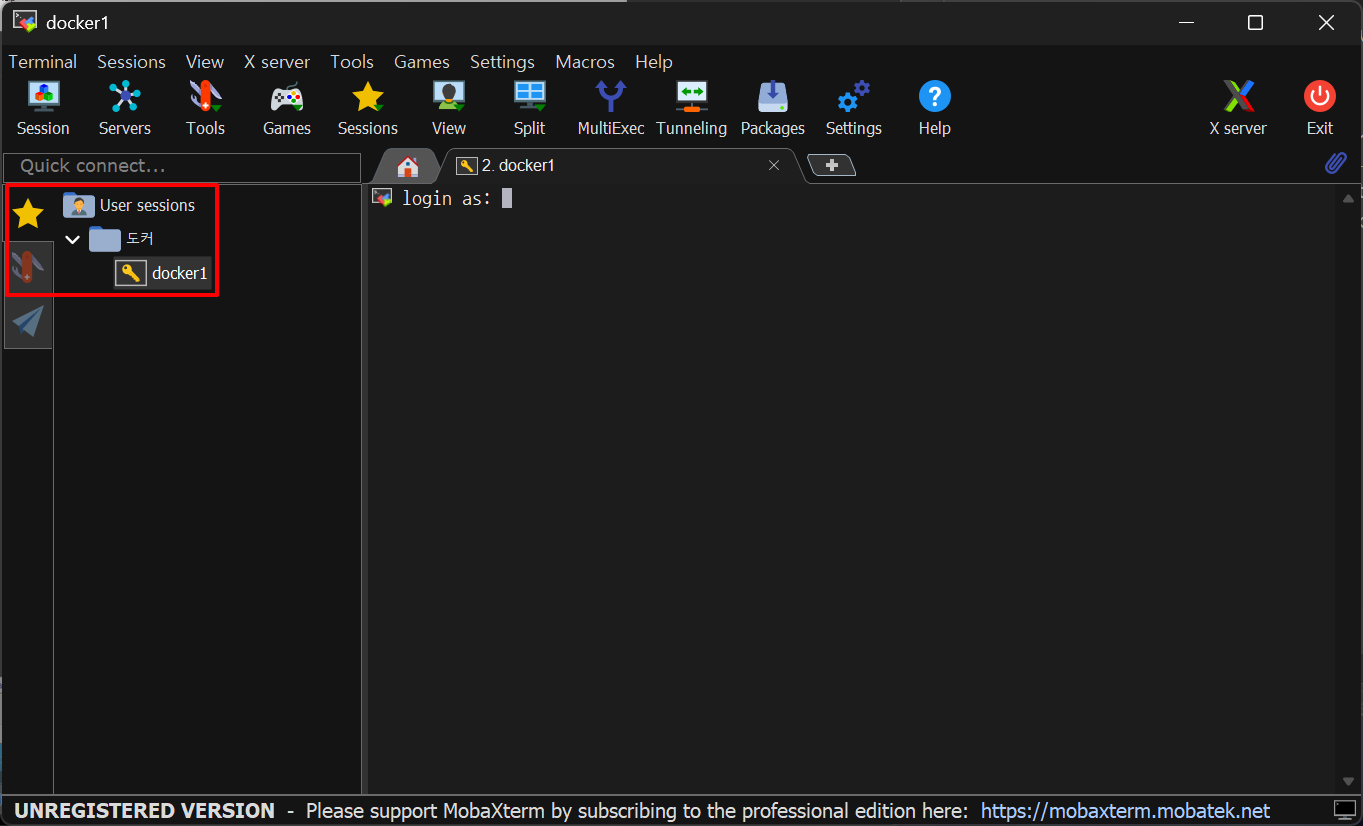
- 좌측 Quick Connect에서 ⭐ 아이콘 클릭
- User sessions만 남기고 우클릭 → New folder → 폴더 이름을 도커로 지정
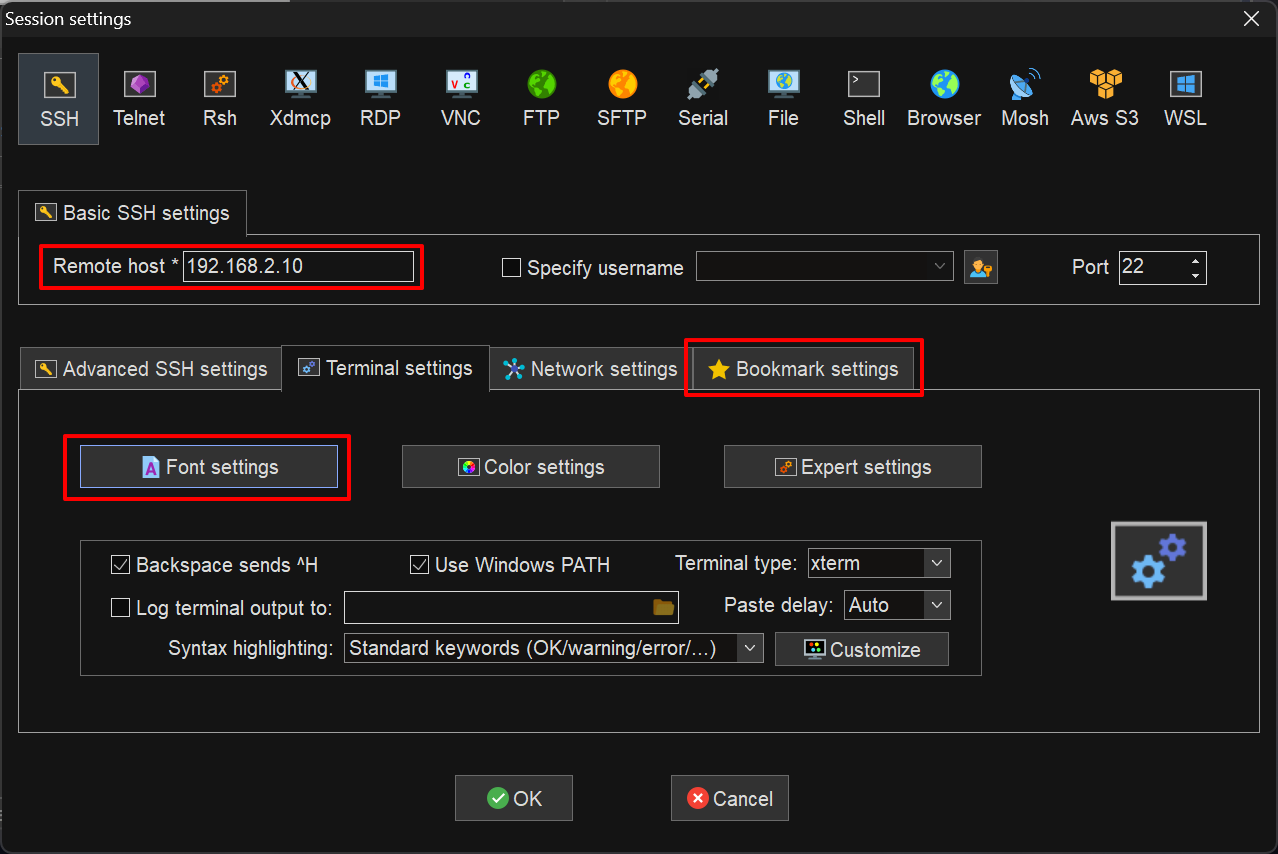
- 도커 폴더 우클릭 → New session → SSH 선택
- Remote host에 192.168.2.10 입력 (docker2는 192.168.20.10, docker3은 192.168.20.30)
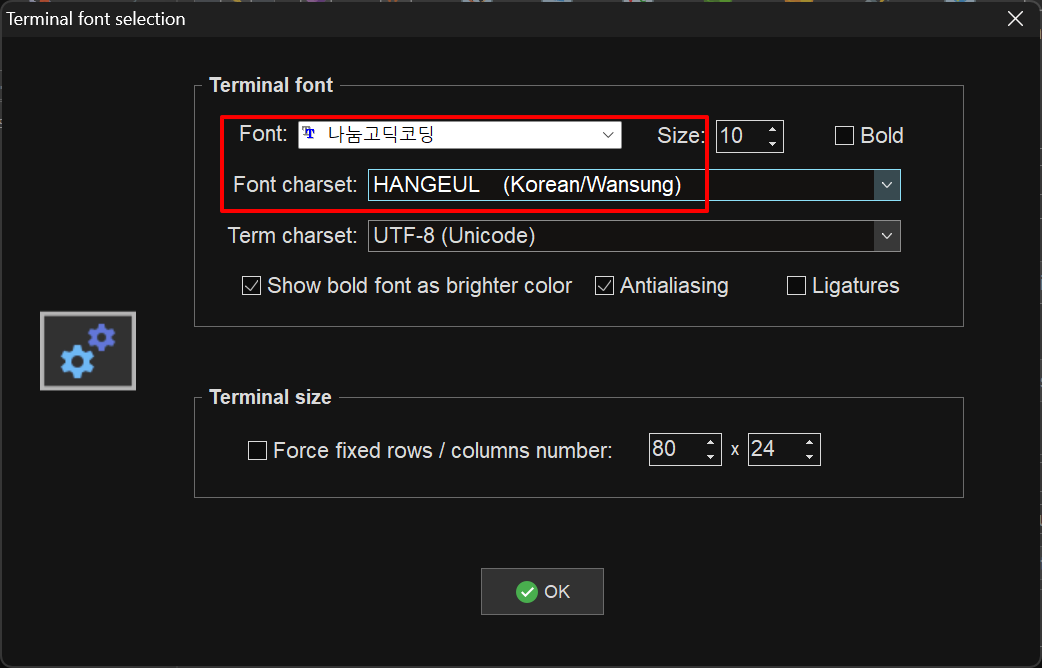
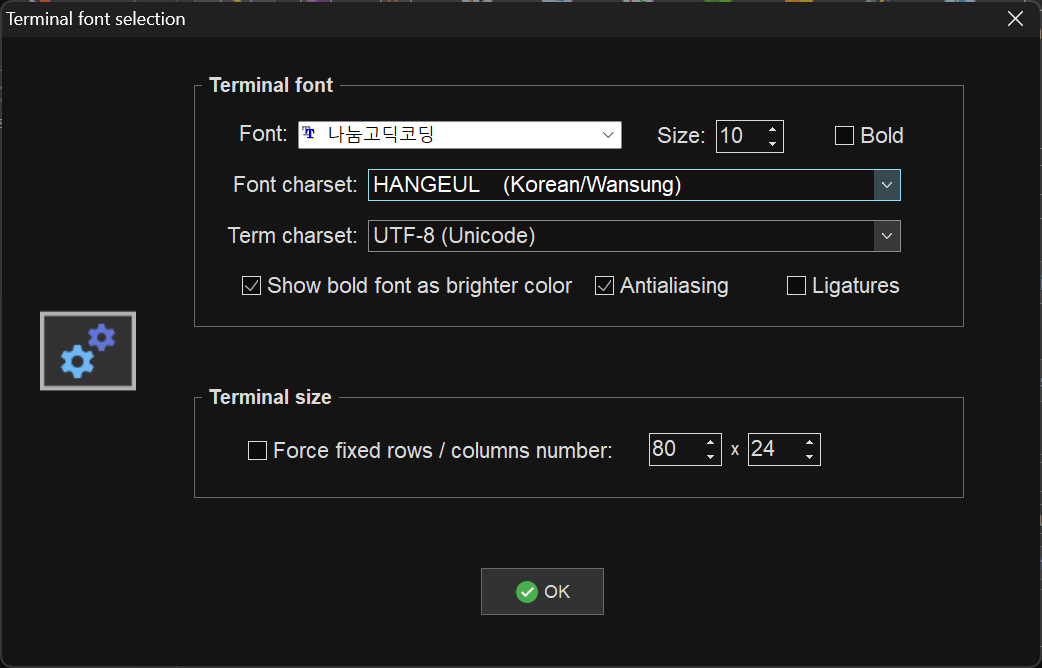
- 폰트를 나눔고딕 코딩으로 설정 Font charset은 HANGEUL로 설정
- Bookmark settings 탭으로 이동해 Session name을 docker1로 변경
- OK 클릭 후 저장

이제 docker1에 접속할 때 비밀번호를 입력하면 됩니다.
(비밀번호 입력 시 화면에 표시되지 않는 것은 정상입니다.)

docker2, docker3 Dupllicate session으로생성하고 설정해 주세요.
💬 MobaXterm을 사용하는 이유
리눅스에도 자체 터미널이 있지만,
실무 환경에서는 대부분 리눅스 서버에 원격 접속하여 관리합니다.
MobaXterm은 이 과정을 쉽게 해주는 도구입니다.
즉, 우리는 실제 엔지니어처럼 서버를 다루는 연습을 하는 거예요. 💪
🐋 2️⃣ Docker 설치

- 인터넷 브라우저에서 “docker install” 검색
- 공식 문서(Install Docker Engine) → CentOS 선택
📜 설치 스크립트 다운로드
아래 명령어를 docker1~3 모두에 입력합니다:
curl -fsSL https://get.docker.com -o get-docker.sh이 명령어는 Docker 설치 스크립트(get-docker.sh) 를
공식 사이트에서 다운로드받는 명령입니다.
CentOS에 대한 도커 링크
https://docs.docker.com/engine/install/centos/
설치 페이지에 설명되어 있는 명령어가 Docker 설치 스크립트 안에 있고 내용은 다음과 같습니다.
'sudo dnf -y install dnf-plugins-core
sudo dnf config-manager --add-repo https://download.docker.com/linux/centos/docker-ce.repo'
'sudo dnf install docker-ce docker-ce-cli containerd.io docker-buildx-plugin docker-compose-plugin'를 입력하면 get-docker.sh 파일이 생성된 것을 확인할 수 있습니다.
🧱 Docker 설치 실행
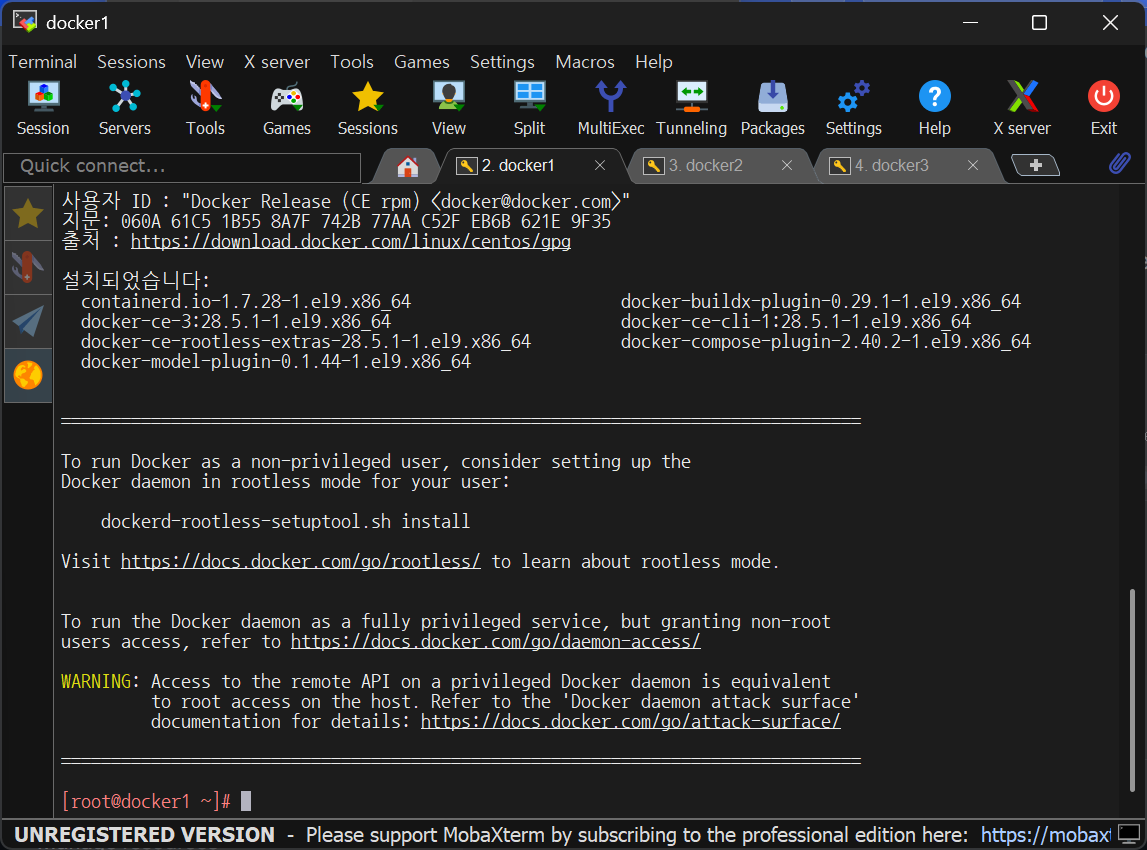
위 명령어를 docker1, docker2, docker3 모두에서 실행합니다.
잠시 기다리면 Docker 관련 패키지들이 자동으로 설치됩니다.
⚙️ 3️⃣ Docker 서비스 활성화
Docker를 부팅 시 자동으로 실행되도록 설정합니다.
상태 확인은 다음 명령어로 합니다:

Active: active (running)
이 문구가 보이면 Docker가 정상적으로 실행 중입니다.
🧪 4️⃣ Docker 테스트
docker container run --rm hello-world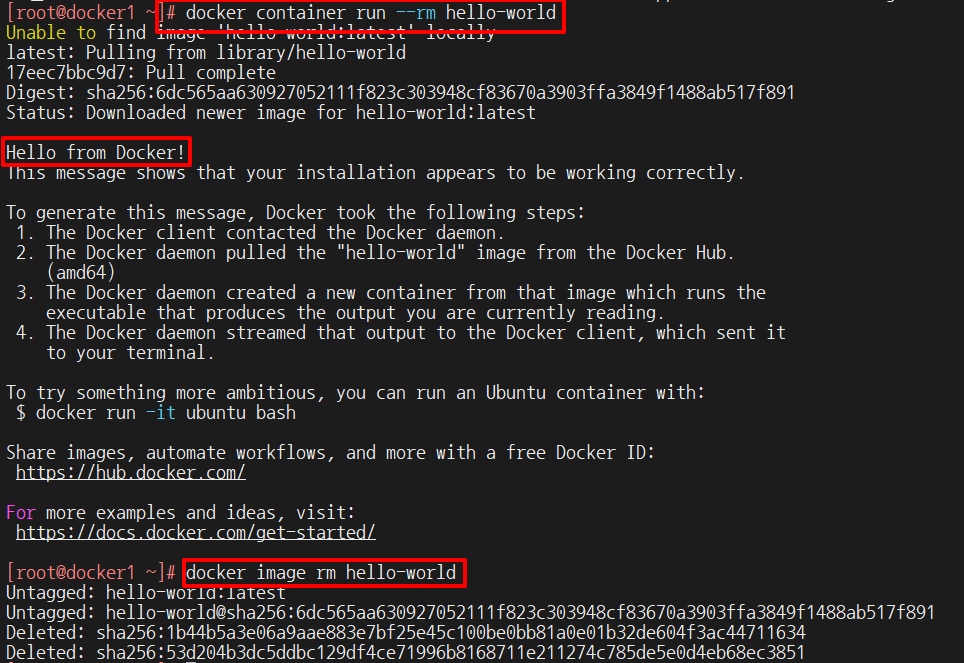
“Hello from Docker!” 메시지가 나오면 설치 성공입니다! 🎉
테스트가 끝나면 다음 명령어로 컨테이너를 삭제합니다:
docker image rm hello-world🧰 5️⃣ Docker Hub와 이미지 이해하기
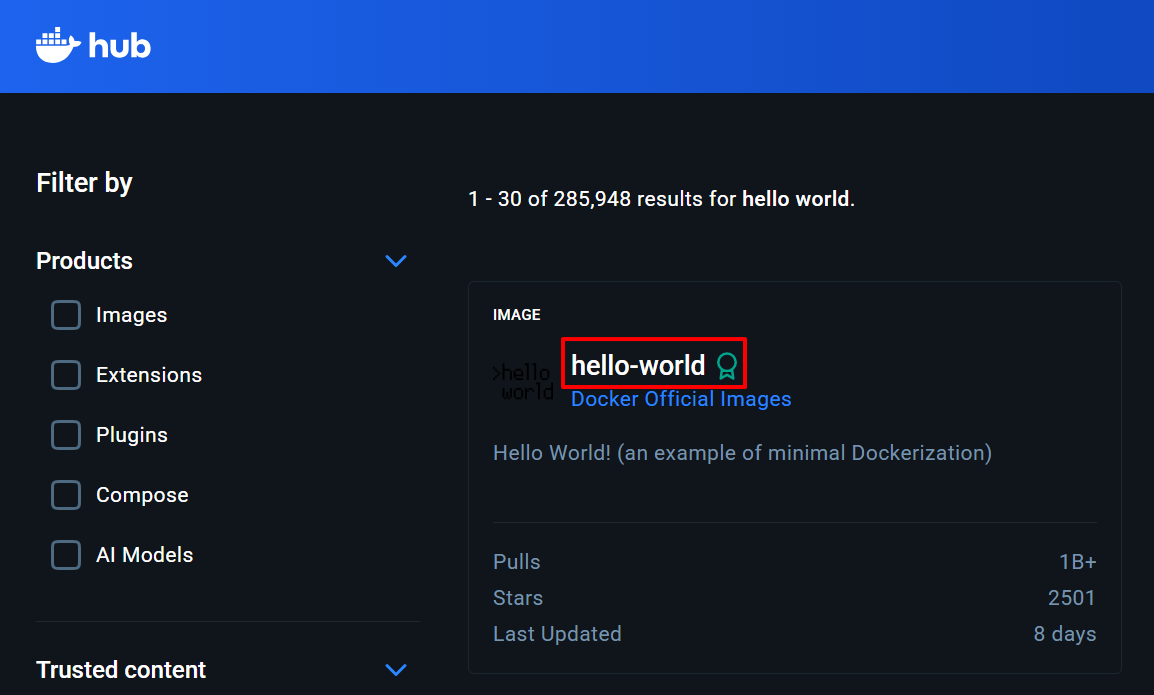
Docker Hub는 전 세계 개발자들이 올린
이미지를 저장하고 공유하는 공식 저장소입니다.
우리가 방금 실행한 hello-world도 사실은
Docker Hub에서 자동으로 다운로드된 이미지입니다.
이 이미지가 컨테이너로 실행되며 메시지를 출력한 거예요.
🧩 6️⃣ 다양한 이미지 실행 예시
Docker는 다양한 리눅스 배포판도 쉽게 실행할 수 있습니다.
docker search debian docker container run --rm -it debian이 명령을 실행하면 불과 5초 만에 Debian 리눅스 컨테이너가 만들어집니다.
(VMware에서 직접 설치하면 40~50분 걸릴 일을 Docker는 순식간에 합니다!)
종료는 아래 명령어로 합니다:
exit✅ VMware vs Docker 정리
| 실행 속도 | 느림 (OS 전체 설치) | 빠름 (이미지 기반) |
| 자원 사용 | 많음 | 적음 |
| 목적 | 완전한 가상 OS | 애플리케이션 실행용 환경 |
| 설치 시간 | 30~50분 | 수 초 내 완료 |
🎯 마무리
이제 MobaXterm을 이용해
3개의 리눅스 서버(docker1, docker2, docker3)에 접속하고,
모두 Docker가 설치된 상태가 되었습니다.
'도커&쿠버네틱스' 카테고리의 다른 글
| VMware로 리눅스 설치하고 도커 준비하기 (0) | 2025.10.18 |
|---|